
配信ガイド
OBSでTikTok LIVEのオーバーレイが映らないときは? ソースの種類と重ね順を確認
最初に押さえたいこと
URLで読み込む演出と、PCにある動画・画像では、選ぶソースが違います。種類を確かめたら、表示状態と重ね順を見直します。
OBSで配信画面を作るとき、ギフト演出やコメント枠だけが映らないことがあります。空に見える原因を絞るには、ソースが何を読み込むのか、本番用のシーンで演出が手前にあるか、切り替えたときだけ消えるかを順に確認します。
URL・動画・画像でソースを分ける
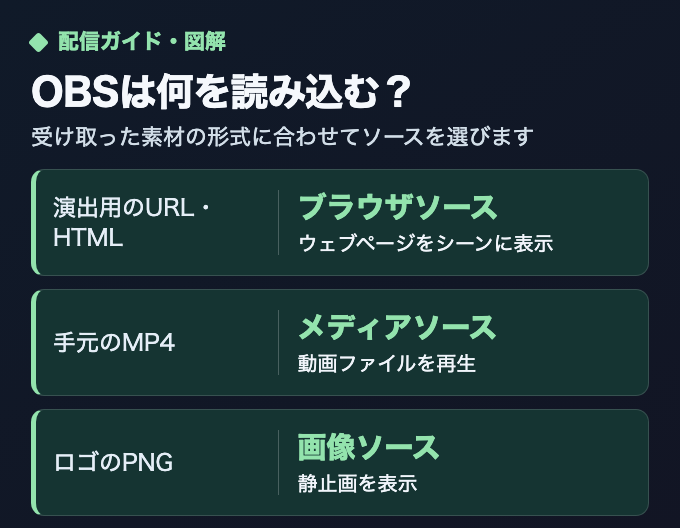
演出のURLを受け取った場合は、ブラウザソースがそのウェブページを読み込みます。ブラウザソースのローカルファイルも、PCに置いたウェブページを表示するための指定です。MP4などの動画にはメディアソース、ロゴなどの静止画には画像ソースを使えます。
動画が最後まで再生されたあとだけ消える場合は、読み込み直す前に、メディアソースの再生終了後に何も表示しない設定を確認しましょう。いつ消えるかが分かれば、確認する場所を絞れます。
本番で使うシーンの重ね順を見る
OBSでは、ソースの一覧で上にあるものほど手前に表示されます。ゲーム映像が演出より手前にあれば、演出は映像の下に隠れることがあります。まずソースが表示状態かを確かめ、次に重ね順を見ましょう。
配信前に、演出だけを置いた確認用シーンで見えるか比べると、問題を切り分けやすくなります。確認用シーンで見えて本番用シーンで見えない場合は、重ね順のほか、画面外への配置や切り抜きも確認しましょう。
シーンに戻った直後だけ消えるときは、再読み込みを確認する
ブラウザソースには、見えなくなったときにページをアンロードする設定と、シーンが有効になったときにページを更新する設定があります。シーンを切り替えたときだけ消えるなら、戻った直後と少し待ったあとの表示を比べましょう。
ページの変更が反映されない場合は、配信前に現在のページを読み直し、その前後の表示を比較できます。待機中は何も表示しない演出もあるため、空白だけでページの読み込み失敗とは判断できません。
出典・確認した資料
出典は各節と記事末尾に掲載しています。
- Browser Source|OBS公式ドキュメント
OBS Studioのブラウザソースを確認(2026年11月23日)。
- Media Sources|OBS公式ドキュメント
OBS Studioのメディアソースを確認(2026年11月23日)。
- Sources Guide|OBS公式ドキュメント
OBS Studioのソース、表示順、表示切替、配置を確認(2026年11月23日)。