
配信ガイド
TikFinityでギフトを送らずに演出をテストするには?
最初に押さえたいこと
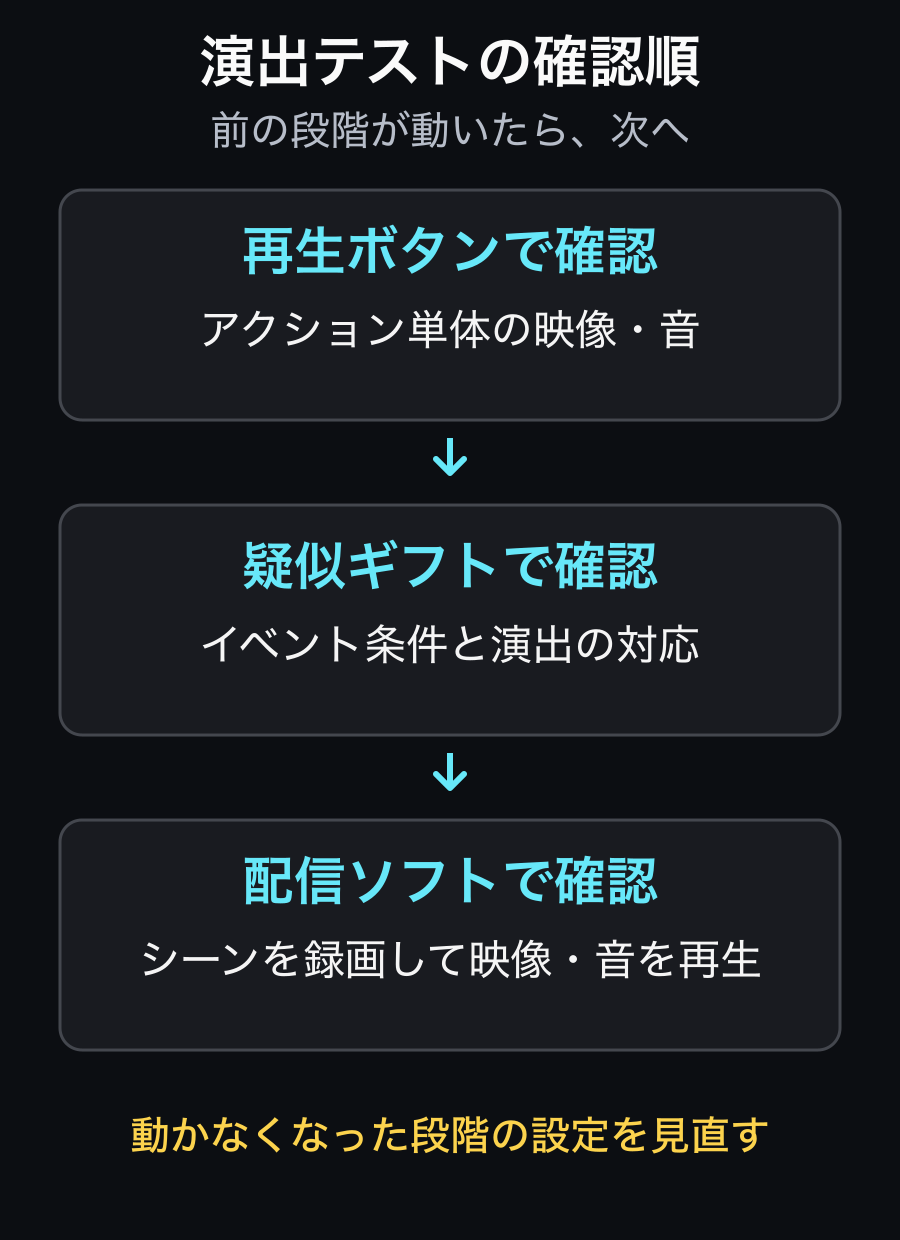
まず演出だけを再生し、次に疑似ギフトで呼び出す条件を試します。最後に配信ソフトで短く録画し、映像と音声を確認しましょう。段階を分けると、動かないときに見直す設定を絞れます。
TikFinityでは、実際にギフトを送らずに演出をテストできます。テストのためにLIVEを開始する必要もありません。まず再生ボタンで演出そのものを確かめ、次にEvent Simulatorでギフトをきっかけに呼び出し、最後に配信ソフトで映像と音声を確認します。この記事では、2026年11月17日に確認した資料と、macOSのChromeで確認した英語表示の画面をもとに、PCブラウザ版の確認方法を説明します。
まずは再生ボタンで、演出だけを動かす
最初に確認するのは、表示する映像や鳴らす音です。TikFinityでは、この演出の内容を「アクション」で設定します。Actions & Eventsで試したいアクションの再生ボタンを押し、狙った映像や音が出るかを確認しましょう。ギフトをきっかけに動かす前に、演出そのものを確かめるための操作です。
まだ設定していない場合は、先にActionsで演出を用意し、次にEventsでその演出を呼び出す条件を設定します。今回確認した設定前の画面では、Actionsに「No Actions defined」、Eventsに「No Events defined」と表示されていました。同じ表示なら、まずアクションを用意するところから始めましょう。
単体の再生で映像や音が出なければ、アクションの内容と、演出を出力する画面の設定を見直します。単体で動くことを確かめたら、次はギフトを受け取る条件を通して試しましょう。この順番で進めると、演出自体の設定と、呼び出す条件を分けて確認できます。
- 試したいアクションを一つ選び、再生ボタンで映像と音声を確認する。
- 演出単体が動くことを確かめてから、Event Simulatorへ進む。
Event Simulatorで、ギフトから演出を呼び出す
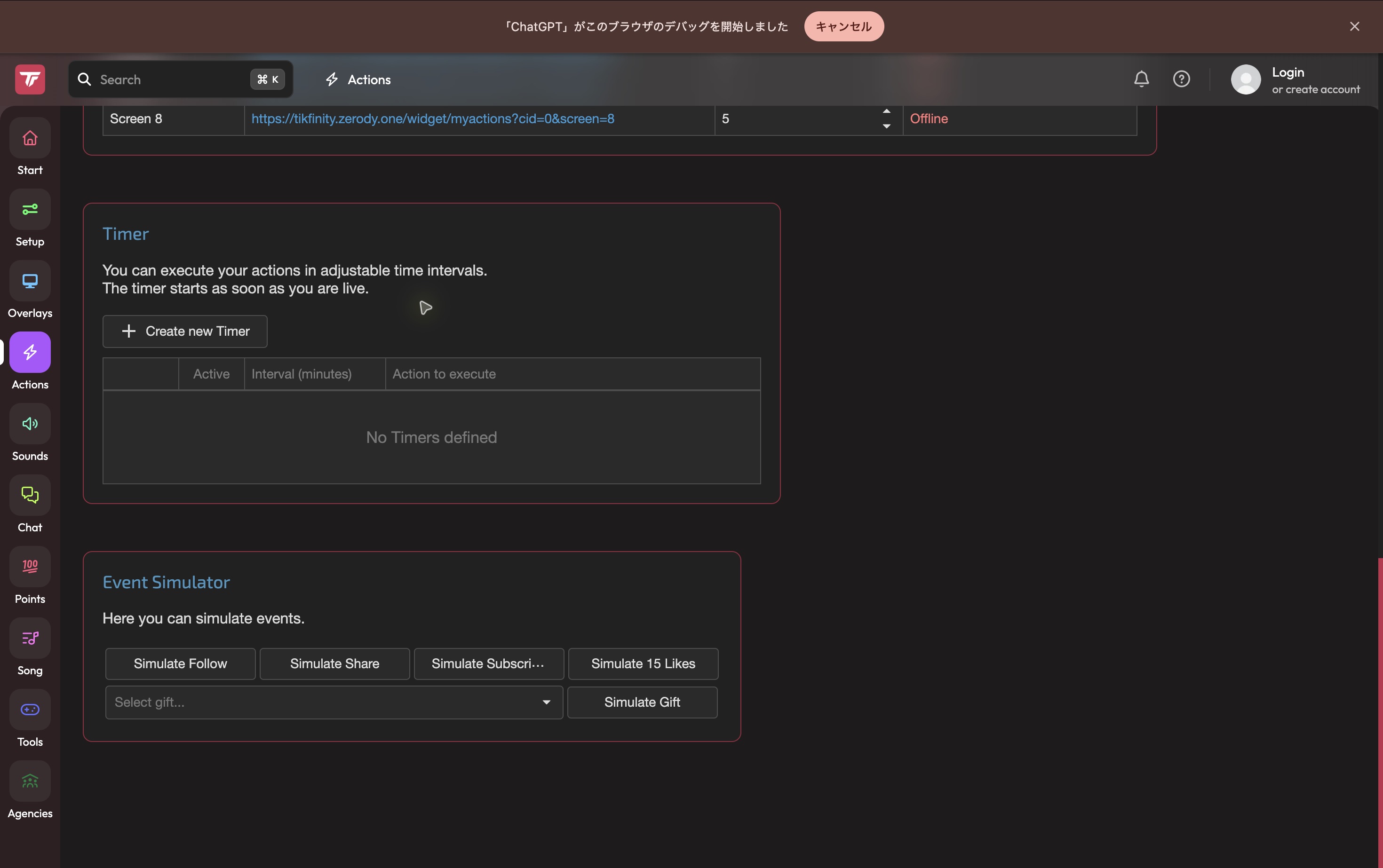
Actions & Eventsの下部にあるEvent Simulatorを使います。掲載画面では、ほかの疑似イベントのボタンより下にあるギフトの行を見てください。左の「Select gift...」で試したいギフトを選び、右の「Simulate Gift」を押すと、テスト用の疑似ギフトを発生させられます。
ここで確かめるのは、「何をきっかけに、どの演出を出すか」という組み合わせです。Eventsの「Trigger」は呼び出す条件、「Action(s)」は呼び出すアクションに対応します。設定した条件に合うテスト用ギフトを選び、目的の演出が動くかを確認しましょう。
再生ボタンでは動いたのに疑似ギフトでは動かない場合は、まず選んだギフトとイベントの条件を照合します。次に、そのイベントに試したいアクションが結びついているかを確認しましょう。同じアクションの単体再生と比べることで、演出を呼び出す設定を順に見直せます。
- 「Select gift...」で、イベントの条件に合うギフトを選ぶ。
- 「Simulate Gift」を押し、結びつけたアクションが呼び出されるかを確認する。
ギフトを選ぶ
疑似ギフトを発生させる
配信ソフトで短く録画し、映像と音声を確認する
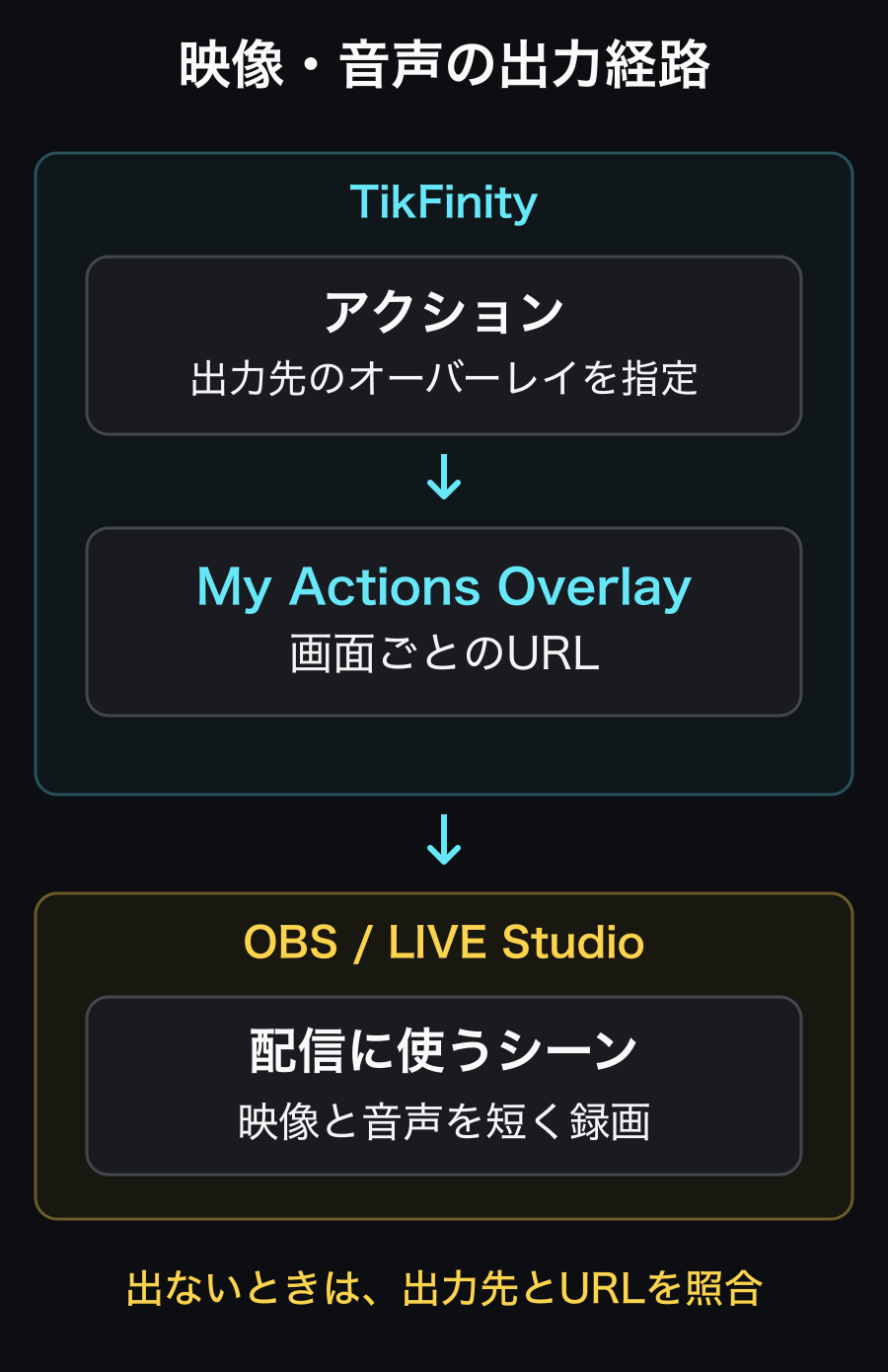
最後に、演出が配信ソフトへ届くかを確認します。演出を配信画面に重ねるための出力画面を「オーバーレイ」と呼びます。TikFinityではアクションごとに出力先のオーバーレイ画面を指定し、その画面のURLを配信ソフトへ組み込みます。Actions & Eventsには、OBSやLIVE Studio向けの「My Actions Overlay」と、出力画面に関する「Overlay Screen Settings」の案内があります。
演出が配信画面に出ないときは、アクションに指定した出力先と、配信ソフトへ組み込んだオーバーレイのURLを照合しましょう。確認するのは、演出を送り出す画面と、配信ソフトが読み込む画面が対応しているかです。
出力先を確認したら、配信に使うシーンを開いて演出をテストし、短いローカル録画を作ります。その録画を再生して、演出の位置や見え方、音声が入っているかを確認しましょう。画面上で映像が見えるだけでは録画の音声まで確かめられないため、録画ファイルを見聞きするところまで進めます。
- アクションの出力先と、配信ソフトへ組み込んだオーバーレイのURLを照合する。
- 配信に使うシーンを短く録画し、録画ファイルの映像と音声を確認する。
出典・確認した資料
出典は各節と記事末尾に掲載しています。
- PCブラウザ版の演出テストに関する確認記録
TikFinityのPCブラウザ版に関する資料の確認記録(2026年11月17日)。演出単体の再生、疑似イベント、配信ソフトでの確認を扱う。
- PCブラウザ版Actions & Eventsの実画面
2026年11月17日、macOSのChromeで確認。設定前の画面で、ActionsとEventsの役割、Event Simulatorの操作名、My Actions Overlayの案内を照合しました。