
配信ガイド
TikTok LIVEでBANされたら?違反クリップ・制限期間の確認方法
停止後に確認すること
通知のクリップで、
指摘された場面を確認。
TikTok LIVEが停止されたときは、通知の理由とあわせて指摘された場面を確認します。運営の配信通知では「違反クリップ」から該当区間を再生できました。理由の項目名だけで判断せず、実際の映像を見直すと状況を整理しやすくなります。
違反クリップと審査結果の画像は、2026年11月8日に日本語表示で撮り直したAndroid版TikTokの画面です。通知一覧とMac版LIVE Studioの画像は11月6日の記録で、一部に英語の表示が残っています。
「違反クリップ」から該当区間を再生する
通知の詳細画面に「違反クリップ」が表示されている場合は、中央の再生ボタンをタップします。今回の確認画面には、配信名と配信日時に加えてクリップの対象区間が表示されていました。
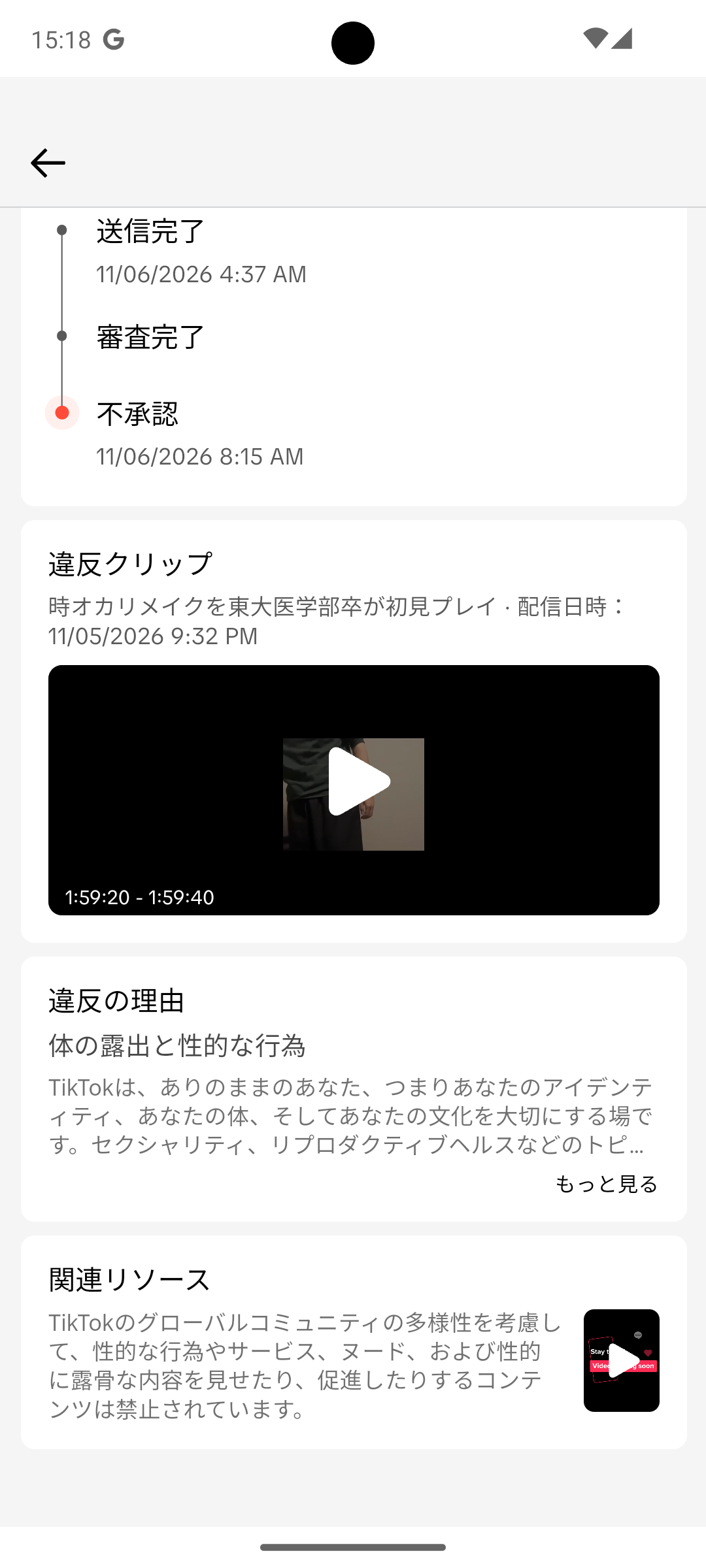
今回の通知では1:59:20 - 1:59:40の区間が表示され、再生ボタンからプレーヤーを開けました。
通知から対象のLIVEを開く
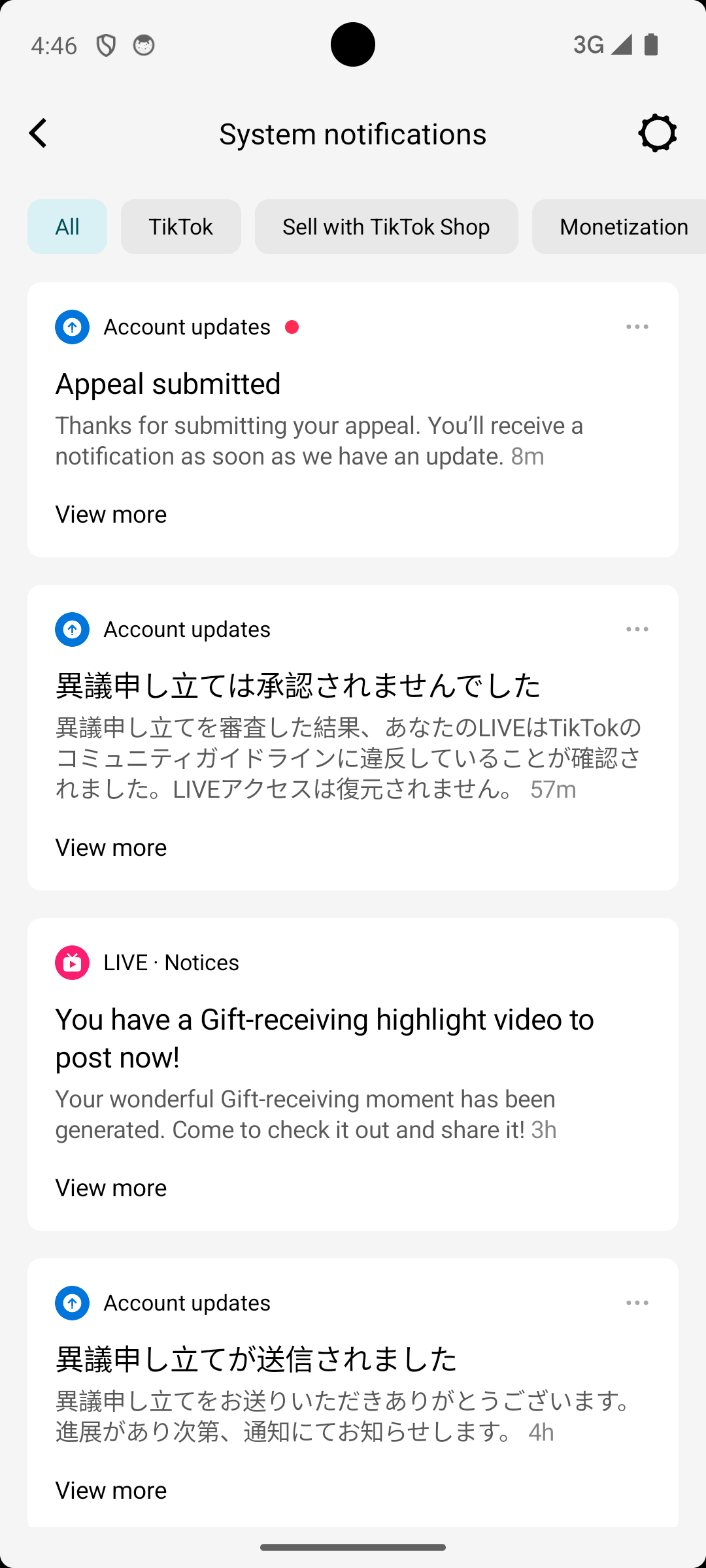
TikTokアプリ下部の「メッセージ」から「システム通知」へ進み、「アカウント更新情報」にある対象LIVEの制限や異議申し立ての通知を開きます。下の英語表示の画像では、順に「Inbox」「System notifications」「Account updates」に当たります。配信日時と通知日時を照らし合わせて選んでください。
- メッセージ
- システム通知
- アカウント更新情報の対象通知
映像と違反理由を照らし合わせる
クリップを見返す際は、配信者の動作だけでなく、音声やテロップ、背景の映り込みまで確認します。前後の文脈を確かめたい場合は、手元に残した配信録画とも照らし合わせます。
日本語の通知詳細では、「違反の理由」に「体の露出と性的な行為」と表示されていました。分類名だけでは、どの服装や動作が制限の決定打となったかまでは特定できません。映像で確認できる事実と通知の分類は区別して整理します。
異議申し立ての結果と、LIVEの再開予定を区別する
日本語の結果画面には、「異議申し立てのステータス」として「送信完了」「審査完了」「不承認」が表示されていました。この配信の通知は、11月6日に確認した時点では異議申し立ての審査中でしたが、11月8日に結果通知を開くと「異議申し立ては承認されませんでした」と案内されていました。
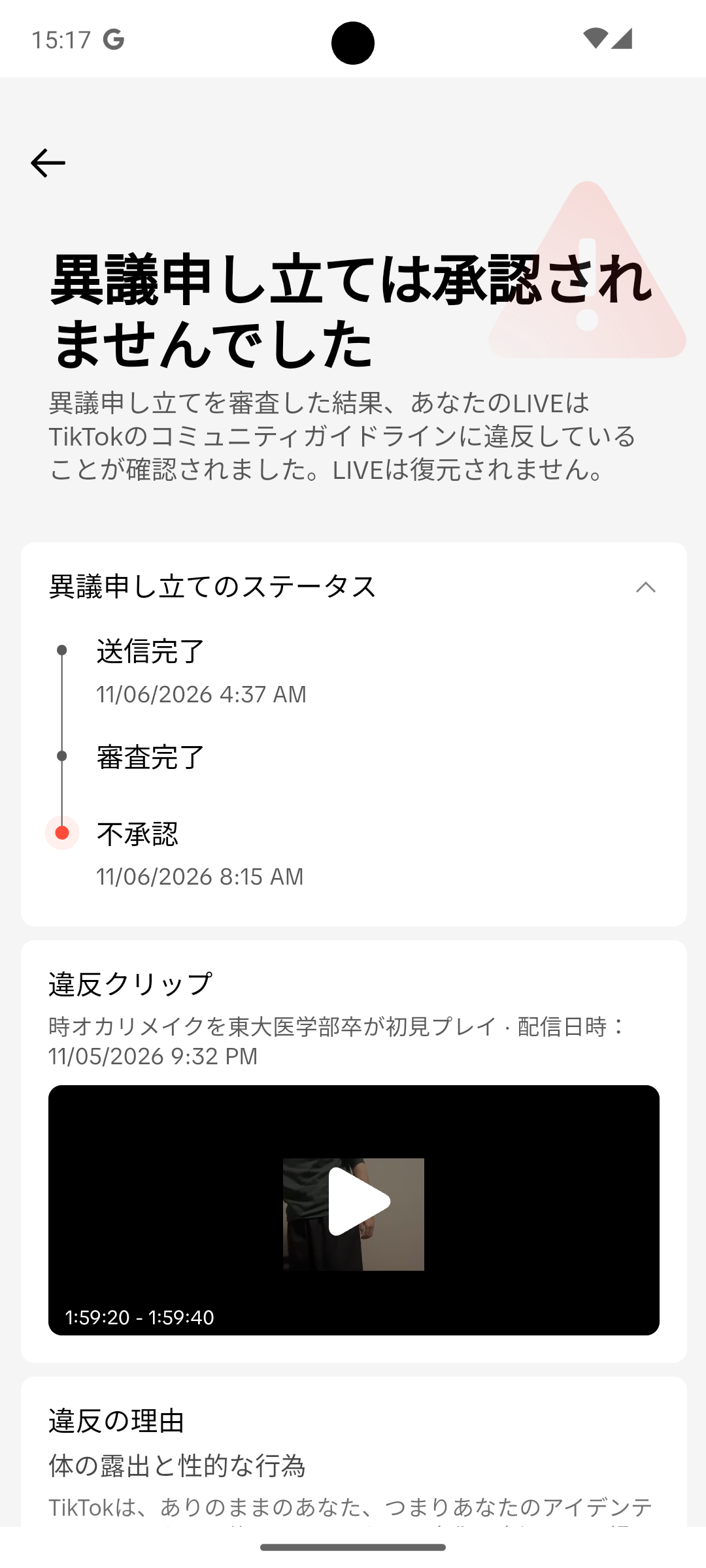
異議申し立ての結果と、LIVEを再開できる予定日時は別々に確認します。再開予定は、LIVE Studioの「LIVEアクセスの状態」など、制限対象の機能が記載された欄を確認してください。
LIVE Studioでは「詳細を見る」から確認する
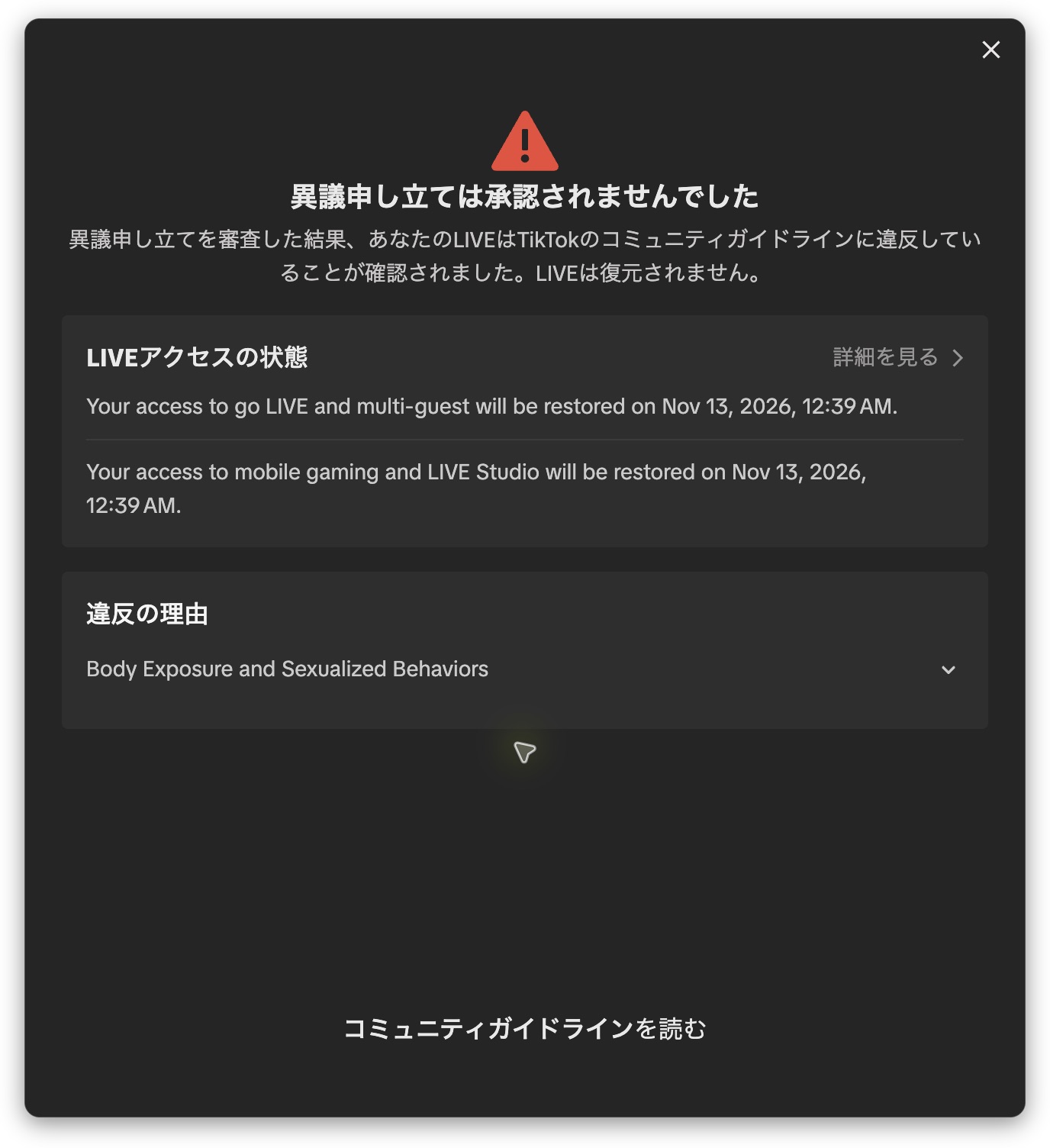
PC版のLIVE Studioでは、画面中央の「LIVEアクセスが一時停止されました」という通知から「詳細を見る」を開きます。確認した結果画面には、異議申し立ての結果とともにLIVEアクセスの状態や違反理由が記載されていました。アクセスの詳細画面に進むと、通常のLIVE、ゲスト参加、モバイルゲーム、LIVE Studioの各項目で利用状況を確認できます。
異議申し立ての前に、確認した内容を控える
判定が誤っていると考える場合は、通知に示される異議申し立ての手順を確認します。どの区間に何が映っており、どの点が指摘理由に該当しないと考えるのかを具体的に整理しておくと、状況を的確に伝えられます。
控えておきたい項目は、クリップの区間、違反理由の文言、制限対象の機能と再開予定日時、異議申し立ての進行状況です。通知画面のスクリーンショットを保存しておくと、後から状況の変化を確認する際にも役立ちます。
クリップが表示されない場合
クリップが表示されていない場合は、通知に記載された違反理由、対象機能、再開予定日時を確認します。異議申し立ての案内がある場合は、その記載内容を確認してください。
LIVE配信の一時制限とアカウントの永久停止は異なる措置です。利用再開の判断は、自身のアカウント通知に表示された制限状態をもとに行います。なお、TikTokの公式ヘルプでは、別アカウントを利用して制限を回避する行為も追加制限や永久停止の対象になり得ると説明されています。
出典・確認した資料
掲載画面は運営アカウントで確認した表示例です。Androidの詳細・結果は2026年11月8日に日本語で再確認。公式資料は11月6日確認。赤い印は操作箇所を示します。
- TikTokヘルプセンター:Content violations and bans
英語版。違反通知、特定機能の一時制限、永久停止、異議申し立て、制限を回避する行為についての一般説明。
- TikTokヘルプセンター:TikTokがおすすめするコンテンツの仕組み
「安心・安全な利用環境の確保」でLIVEの審査と中断・停止を説明。個別の判定の正誤を示すものではありません。