
配信ガイド
TikTokスーパーファン未加入で限定LIVEを確認するには?モデレーターの権限設定
最初に押さえたいこと
配信者が「スーパーファン限定LIVEに参加」をオンにすると、モデレーターはスーパーファンに加入せず限定LIVEを視聴できます。
スーパーファン限定配信を、未加入のアカウントでチェックしたい場面はありませんか。配信者はモデレーターに対して、限定LIVEへの参加権限を個別に付与できます。モデレーター自身がサブスクに入る必要はなく、設定は配信者側で行います。スマホ版TikTokのLIVE設定から操作する手順を、iPhoneの実画面で確認していきましょう。
確認用アカウントにもモデレーターの参加権限を付けられる
限定LIVEの様子を確認してもらう相手をモデレーターに登録し、スーパーファン限定LIVEへの参加権限を有効にします。これで、相手がスーパーファンのサブスク料金を支払わなくても配信を視聴できるようになります。
自分の配信を別のアカウントでチェックしたい場合も、そのアカウントをモデレーターに登録して参加権限を付けます。限定LIVEの映像や音声を確認する専用のアカウントとして活用できます。
スマホのLIVE設定で「モデレーター」を開く
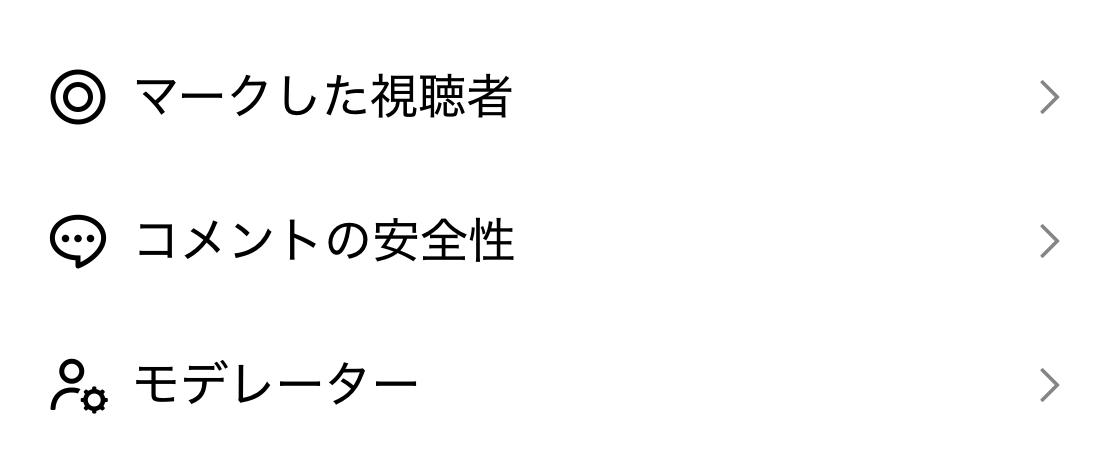
配信者のアカウントでスマホ版TikTokを開き、LIVEの設定画面にある「モデレーター」をタップします。掲載画像はiPhone版TikTokの日本語画面です。
参加権限を渡すモデレーターを選ぶ
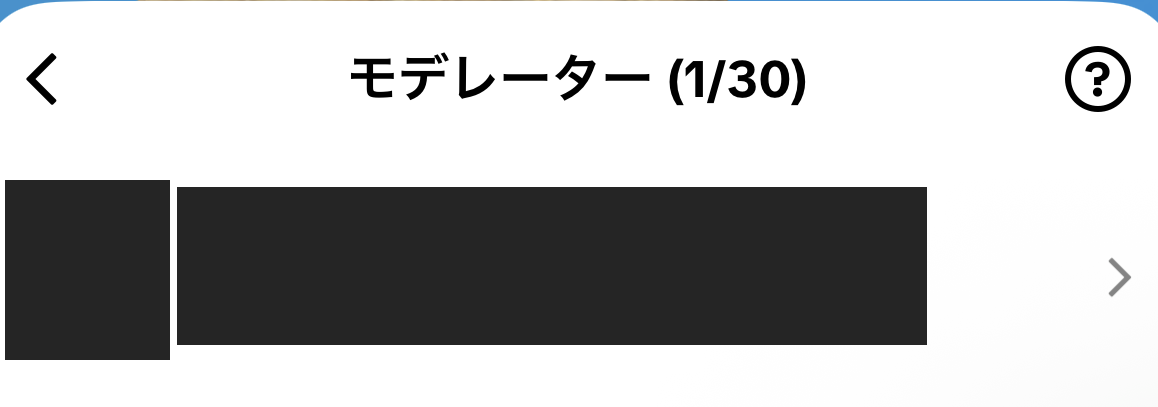
一覧から、限定LIVEを見せたいモデレーターのアカウントをタップします。対象者を選択すると、その人の「アクセスの管理」画面が表示されます。
「スーパーファン限定LIVEに参加」をオンにする
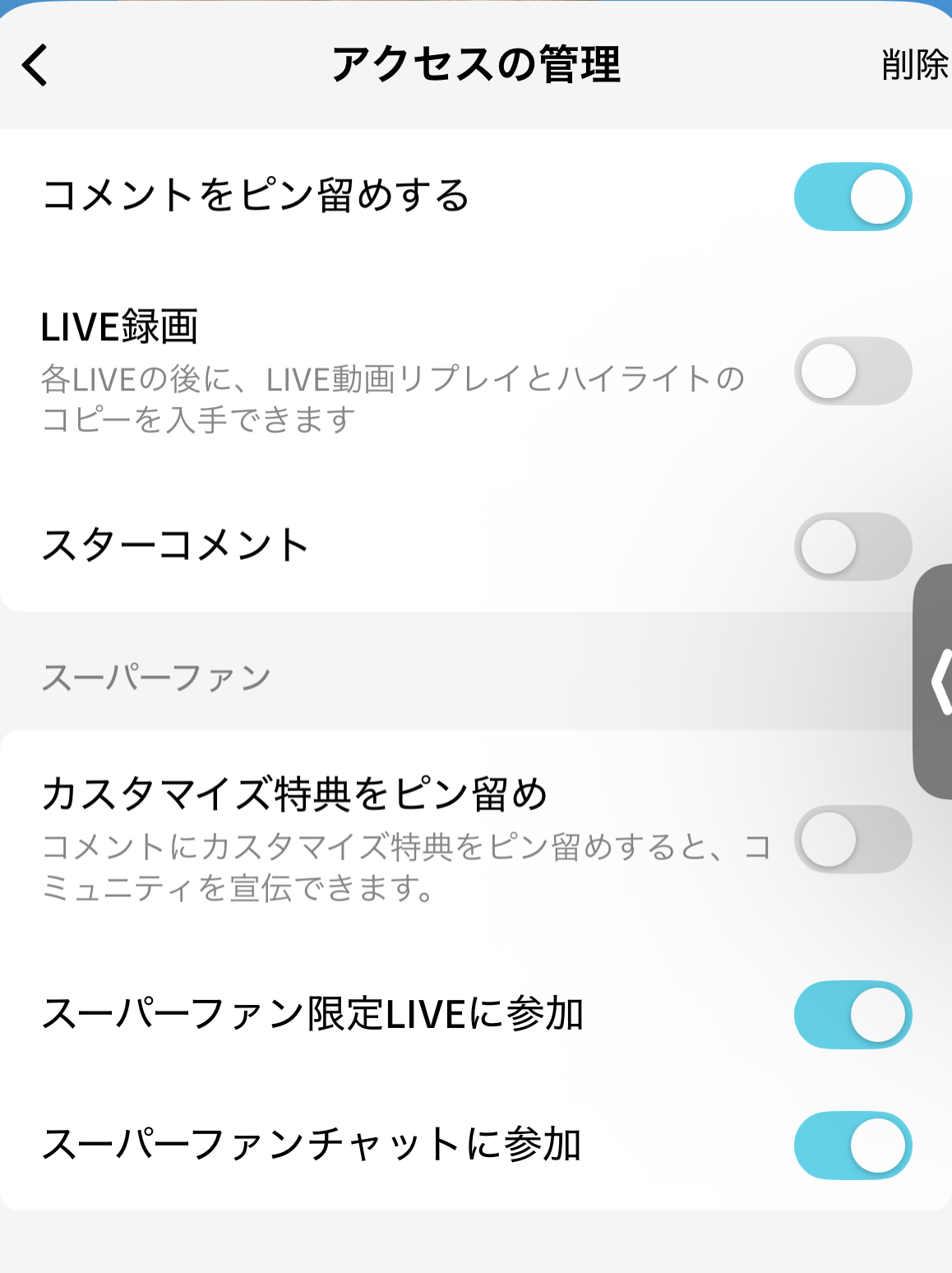
「アクセスの管理」の下の方にある「スーパーファン」欄で、「スーパーファン限定LIVEに参加」をオンにします。これで、選んだモデレーターに限定LIVEへ参加する権限を渡せます。
同じ欄には「スーパーファンチャットに参加」という項目も並んでいます。限定LIVEの視聴を確認するときは、「スーパーファン限定LIVEに参加」のスイッチがオンになっているか確かめましょう。
PCで配信していても、参加権限の設定はスマホから
運営環境のPC版TikTok LIVE Studioには、「スーパーファン限定LIVEに参加」を設定する項目がありません。PC側にこの設定が見つからない場合は、ここで紹介したスマホ版TikTokの手順で参加権限を設定してください。
スマホ側で対象のモデレーターと参加権限を確認できたら、そのモデレーターのアカウントで実際に限定LIVEへ入れるか確かめましょう。確認用に別アカウントを使うときも、権限を付与したアカウントでログインして視聴します。
出典・確認した資料
出典は各節と記事末尾に掲載しています。
- Fire Lit AI運営による参加権限とLIVE Studioの確認
未加入のモデレーターが参加できることと、運営環境のLIVE Studioに該当設定がないことは運営者が確認。画像はiPhone版TikTokの設定状態を示します。
- iPhone版TikTokのモデレーター一覧
登録済みモデレーターの選択画面です。アカウント情報を伏せて掲載しています。
- iPhone版TikTokの「アクセスの管理」画面
「スーパーファン限定LIVEに参加」がオンの表示を確認できます。