
配信ガイド
LIVE Studioの配信前チェック|映像・音声・カメラ設定
最初に押さえたいこと
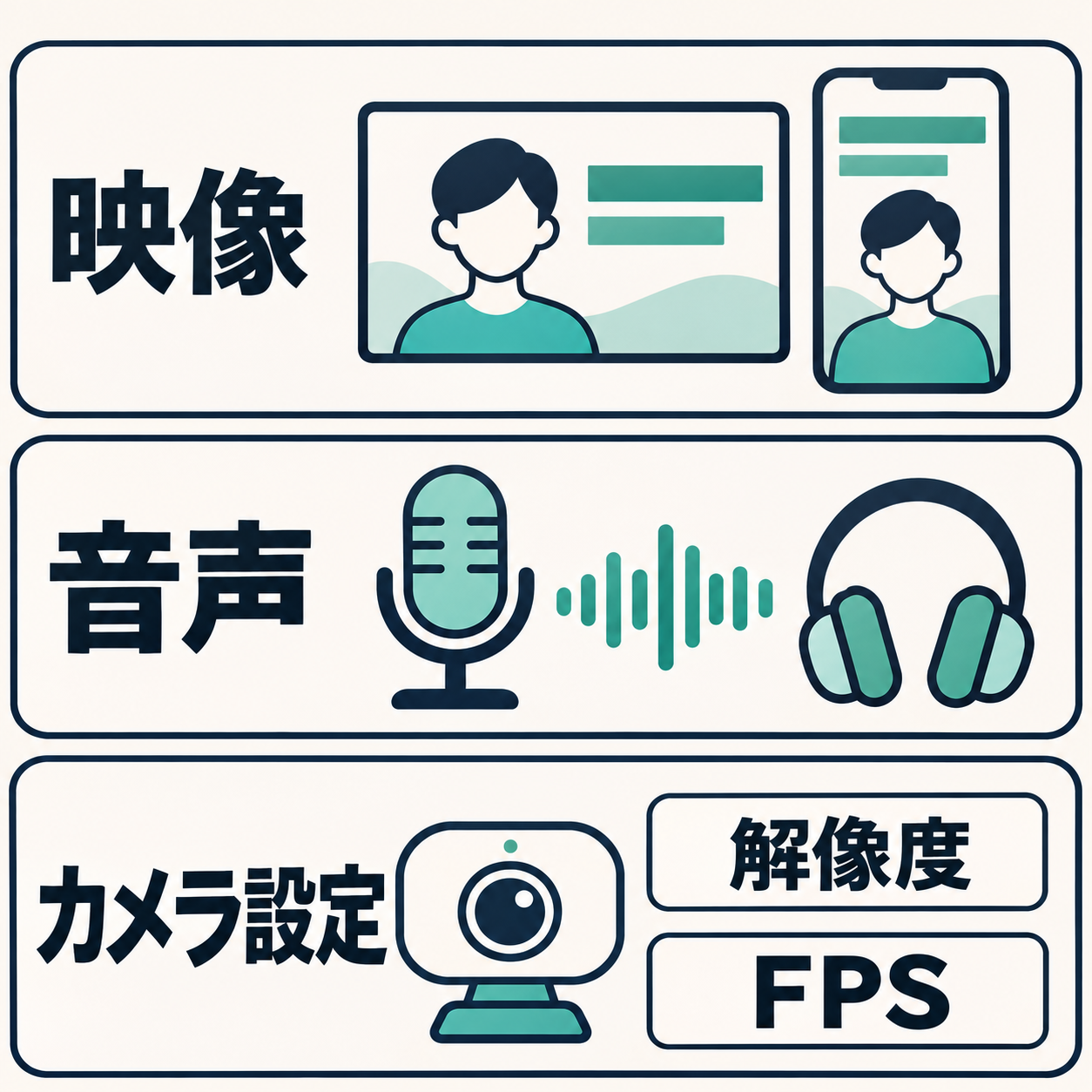
配信前は、モバイルプレビューで映像を確認し、音声テストで自分の声を聞きましょう。カメラの解像度とFPSは、LIVE画質設定と同じか、それ以下に設定します。
配信の準備ができたら、最後に映像と音声を確認しましょう。文字や顔が見やすいか、自分の声が明瞭に聞こえるかを確かめると、開始前に調整できます。この記事では、TikTok LIVE Studioの公式ヘルプをもとに、映像・音声・カメラ設定の順に確認項目を紹介します。
映像はスマートフォンでの見え方を確認する
素材を並べ終えたら、モバイルプレビューで視聴者からの見え方を確認しましょう。モバイルプレビューは、スマートフォンで配信を見るときの表示を確認する機能です。文字の大きさやカメラ映像の位置を見て、調整が必要ならシーン内の素材のサイズや位置を変えます。
デュアルレイアウトは、モバイルプレビューに対応していません。デュアルレイアウトを使う場合は、シーン編集画面で文字やカメラ映像の配置を確認しましょう。
- 文字やカメラ映像が見やすいサイズ・位置になっているか確認する
- モバイルプレビューで表示を確認する。デュアルレイアウトはシーン編集画面を使う
マイクは音声テストで自分の声を聞く
マイクの確認では、実際に自分の声を聞きましょう。LIVE Studioの音声テストでは、接続したスピーカーやヘッドセットから声を聞けます。視聴者に声を明瞭に届けるため、配信前に聞こえ方を確かめます。
使う機器や音量は、音声ミキサーで確認・調整できます。まず配信に使うマイクと音声の出力先を確認し、音声テストで声を聞きながら音量を整えましょう。
- 配信に使うマイクと音声の出力先を確認する
- 音声テストで自分の声が明瞭に聞こえるか確認する
- 音声ミキサーで音量を確認・調整する
カメラの解像度とFPSを配信設定に合わせる
カメラを使う場合は、配信に使う機器が選ばれているか確認しましょう。複数のカメラを接続しているときは、選択した機器と映像を照らし合わせます。映像の向きも確認し、必要に応じて回転・反転を調整します。
解像度は映像の細かさ、FPSは1秒間の映像のコマ数を表します。公式ヘルプでは、カメラの解像度とFPSをLIVE画質設定と同じか、それ以下にするよう案内しています。60 FPSは映像の滑らかさを、30 FPSはカメラエフェクトの動作を重視する選択です。まずLIVE画質設定を確認し、その範囲で使い方に合う値を選びましょう。
最後に、顔の明るさと構図を確認します。照明を整え、カメラを目線の高さに置き、背景も見直しましょう。設定値だけでなく、実際に映る顔や周囲まで確認してから配信を始めます。
- 使用するカメラと映像の向きを確認する
- カメラの解像度・FPSをLIVE画質設定と同じか、それ以下にする
- 照明・目線の高さのカメラ位置・背景を確認する
出典・確認した資料
出典は各節と記事末尾に掲載しています。
- Preview your video and audio
英語本文。更新日2025-02-11。LIVE Studioの説明であり、本文にOS別条件の記載はありません。
- Add a camera source to let viewers know you
英語本文。更新日2025-02-11。LIVE Studioのカメラソース設定。本文にOS別条件の記載はありません。
- Learn the basics of LIVE
英語本文。更新日2025-08-15。LIVE Studioの機能概要。本文にOS別条件の記載はありません。