
配信ガイド
TikTokのService+はどこ?LIVEタブから開く手順を画面で解説
Fire Lit AI公開:
Service+の入口
「LIVE」タブの
ツール一覧から開けます。
サービス+が「収益化」の一覧に見当たらないときは、TikTok Studioの「LIVE」タブを確認します。今回の画面では、「ツールとリソース」の一覧から開くことができました。
- プロフィール
- メニュー
- TikTok Studio
- LIVE
- ツールとリソース
- サービス+
画像は2026年11月4日に、Android版TikTok 47.6.3の日本語表示で確認した画面です。
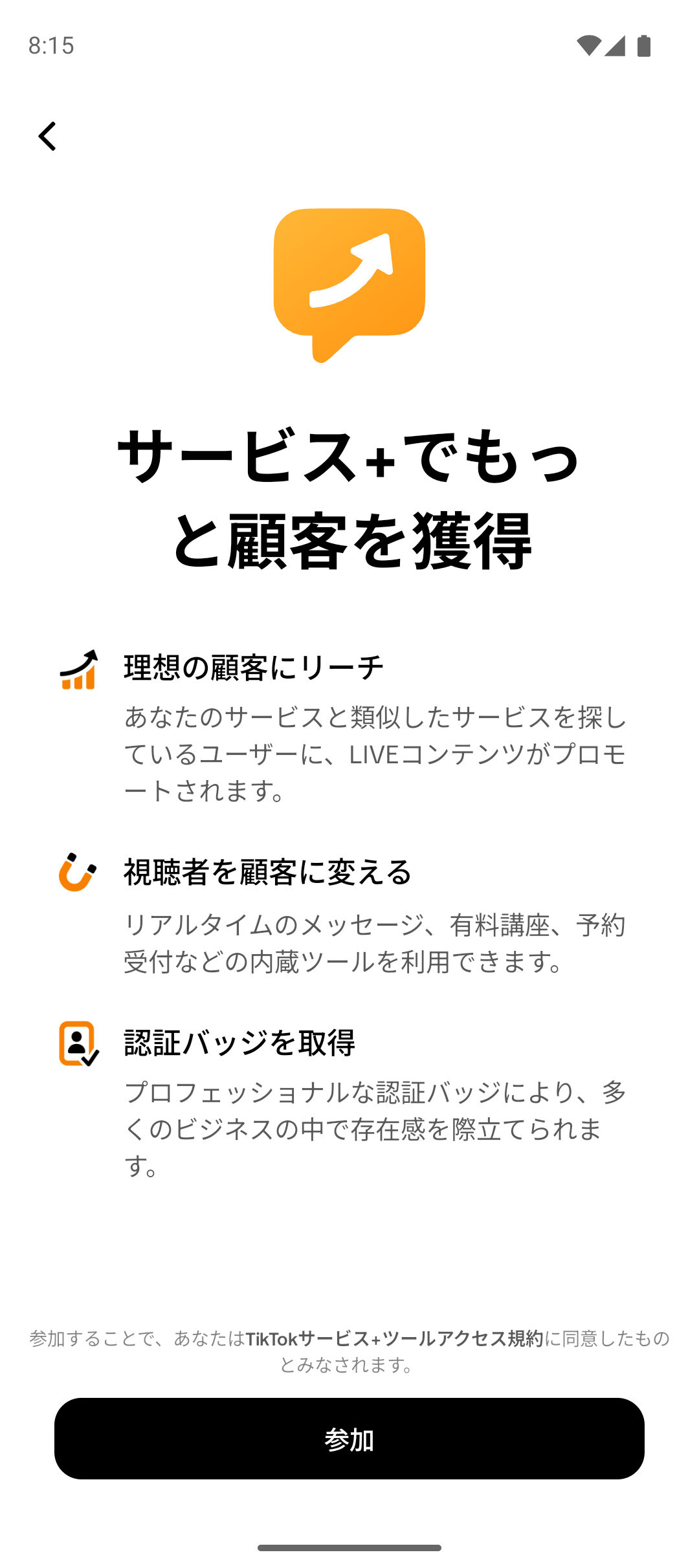
サービス+は、LIVEで自身のサービスを紹介し、問い合わせや予約につなげるための機能として案内されています。参加画面には、メッセージ機能や有料講座、予約受付などのツールが説明されています。
TikTok Studioを開く
TikTokアプリの「プロフィール」を開き、右上のメニューから「TikTok Studio」を選びます。
「LIVE」タブでツールの一覧を開く
画面上部の「LIVE」タブを選び、下へスクロールすると「ツールとリソース」があります。カード内には4つのショートカットが並んでいます。サービス+を探すには、「ツールとリソース」の右端にある矢印をタップして一覧を開きます。
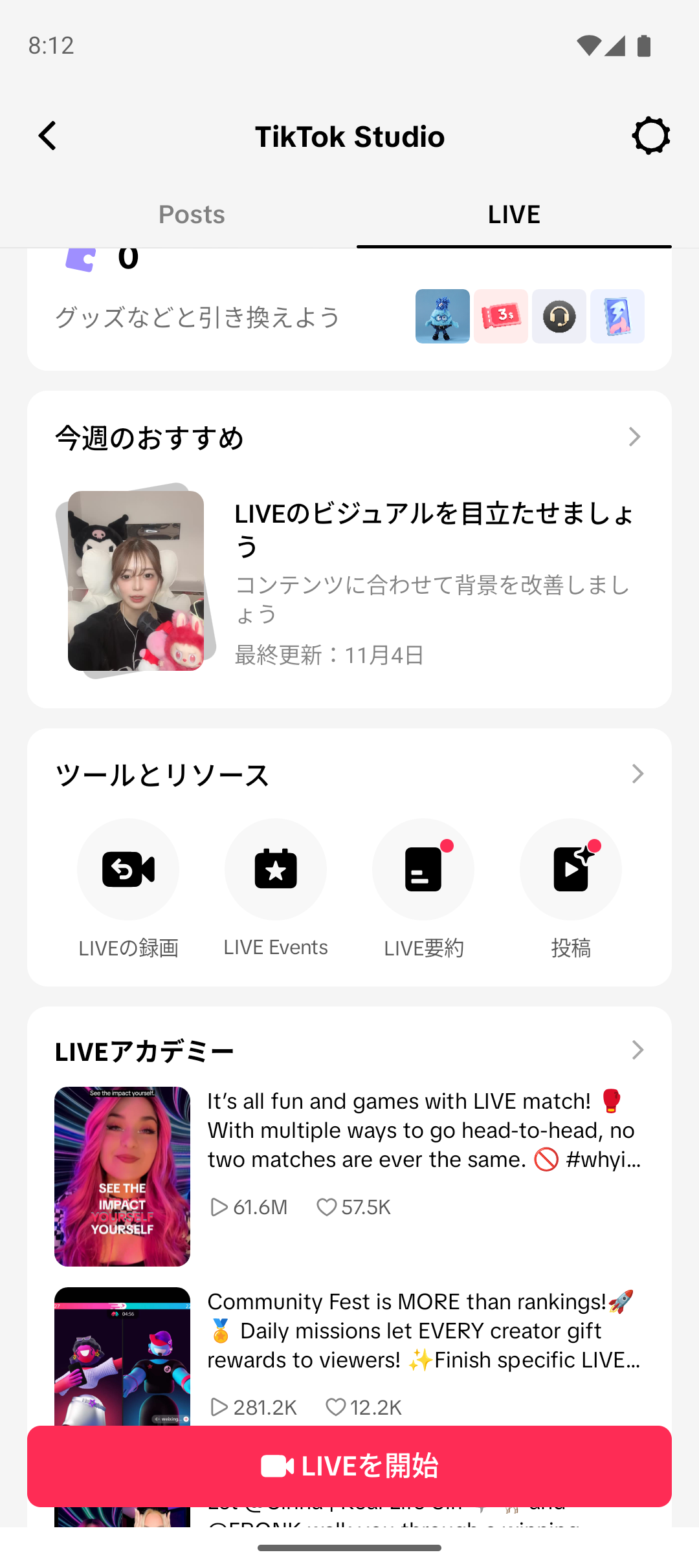
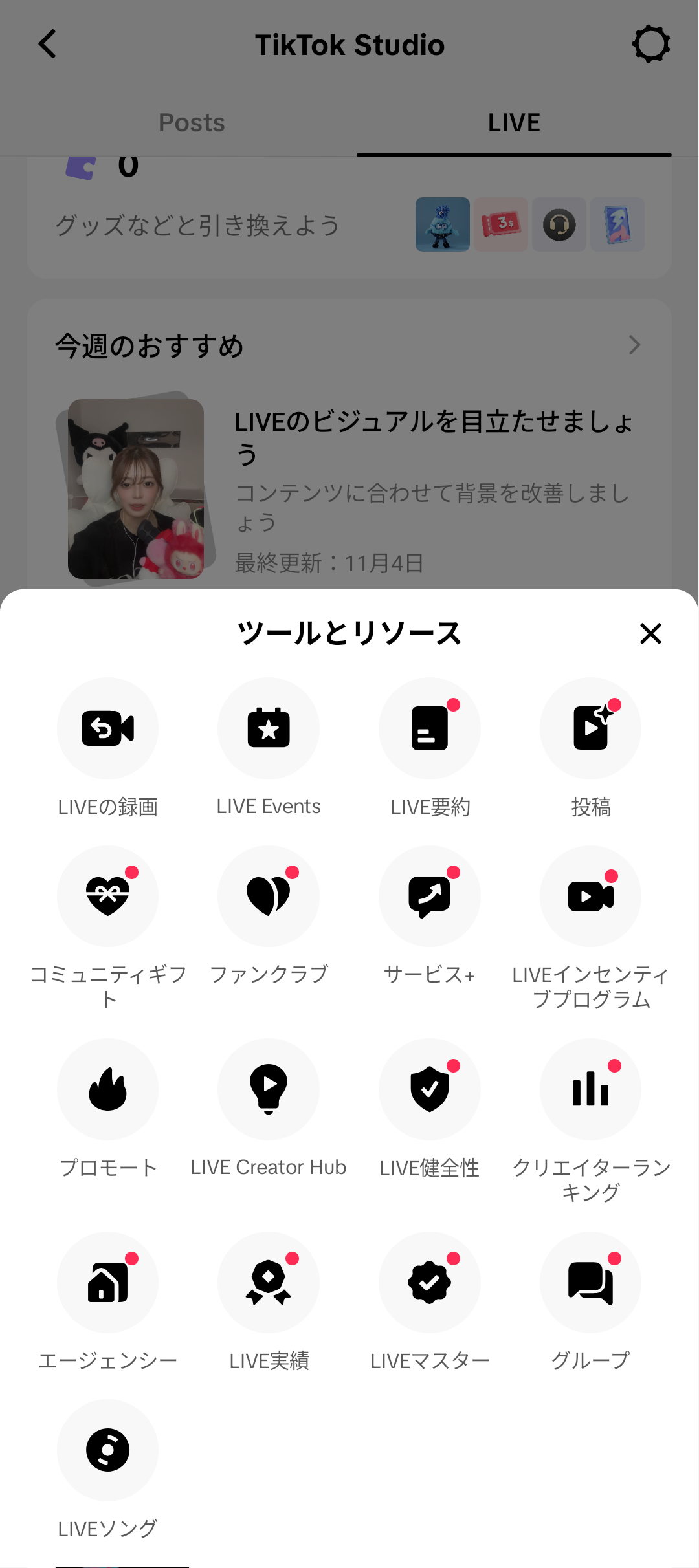
一覧から「サービス+」を選ぶ
一覧の中にある「サービス+」をタップします。右上に向かう矢印が付いた吹き出しのアイコンが目印です。
参加画面で機能と規約の案内を確認する
サービス+の案内画面が開くと、機能の説明と「参加」ボタンが表示されます。画面下部には、参加によって「TikTokサービス+ツールアクセス規約」に同意したものとみなす旨の案内があります。機能の場所を確認するだけであれば、この画面までの操作で十分です。実際に参加する場合は、ボタンを押す前に機能説明と規約を確認しましょう。
掲載画面について
赤い丸・四角は操作箇所の目印です。画像をタップすると、印を付けていない元の画面全体を確認できます。