
配信ガイド
2人の顔に別々のエフェクトを付けられる?対応の見分け方
最初に押さえたいこと
2人に反応するだけでは、個別設定への対応は分かりません。片方だけ効果を変更できるか、顔を動かしても意図した人に付くかを確認しましょう。
2人の顔に別々のエフェクトを付けたいときは、顔ごとに効果を指定できるかを確認しましょう。「2人の顔を認識すること」と「それぞれに好きな効果を選べること」は別です。使いたいアプリとエフェクトの説明を読み、プレビューがあれば片方だけ変更できるかを確かめます。
「2人用」なら別々の効果を選べる?
「2人用」という表記だけでは、顔ごとに好きな効果を選べるかは判断できません。まずは使いたいエフェクトの説明で、顔の選択や個別設定について記載があるかを確認しましょう。
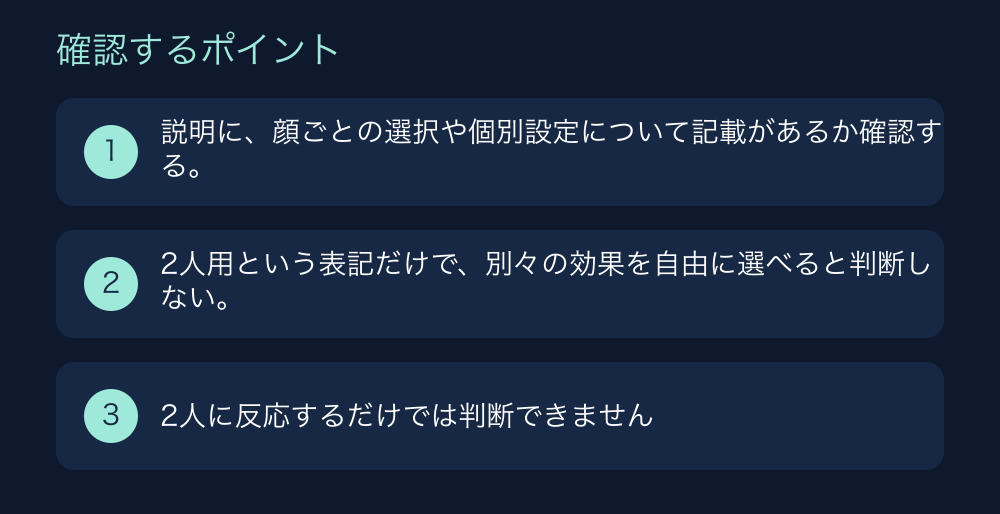
掲載の図では、説明を読むときのポイントを示しています。特に確認したいのは、1番の「顔ごとの選択や個別設定」の記載です。2人とも見た目が変わるかだけでなく、片方だけ効果を選び直せるかまで確かめます。
- 説明に、顔ごとの選択や個別設定について記載があるか確認しましょう。
- 「2人用」という表記だけで、別々の効果を自由に選べるとは判断しないようにしましょう。
片方の効果を変えると、もう片方も変わる?
手元のアプリにプレビューがある場合は、2人の顔が映る状態で確認しましょう。顔を選ぶ操作が用意されていれば、片方を選んで効果を変更します。このとき、もう片方の表示が変わらずに保たれるかを見てみましょう。
片方を変更して両方が変わった場合、その操作では個別に割り当てられていません。また、2人に違う見た目が出ても、それだけでは好きな組み合わせを選べるとは判断できません。自動で振り分けられる場合は、希望する組み合わせに変更できるかも確かめましょう。
希望する組み合わせになったら、少し顔を動かしたり、左右の位置を入れ替えたりしてみましょう。確認したいのは、動いた後も意図した人に効果が付いているかです。使う場面に合わせて、静止した状態に加えて動いた状態も確認します。
- 片方の効果を変えたとき、もう片方の効果が保たれるかを見ましょう。
- 顔を動かしたり位置を入れ替えたりした後も、希望する人に効果が付いているかを見ましょう。
個別に選べないときは、目的から選び直す
好きな組み合わせを指定したいのに顔ごとの設定が見つからない場合は、個別設定への対応が説明されている別のエフェクトを探しましょう。2人が違う見た目になればよい場合は、あらかじめ2種類の見た目が組み合わされたエフェクトも候補になります。
撮影後に加工してもよいなら、人物や範囲を分けて編集できる機能が手元の編集アプリにあるかを確認しましょう。撮影中や配信中に表示したいのか、完成した動画で別々の見た目になればよいのかを先に決めると、探す方法を絞れます。
- 好きな組み合わせを指定したいのか、2人が違う見た目になればよいのかを決めましょう。
- 撮影後の加工でよいのか、その場で効果を表示する必要があるのかを決めましょう。
出典・確認した資料
出典は各節と記事末尾に掲載しています。
- Fire Lit AI編集部の確認手順
利用環境で確認できる項目を編集部が整理したものです。