
配信ガイド
Mac版LIVE Studioが重いときは?必要スペックと併用ソフトを確認
最初に押さえたいこと
まずMacのチップとメモリを公式の必要構成と照合し、配信で使う機能と併用ソフトを整理しましょう。
Mac版LIVE Studioが重いときは、まずMacのスペックと、一緒に使っているソフトを確認しましょう。公式FAQには、Macの最低構成と推奨構成が掲載されています。コラボやバトルでカクつく場合も、使っているMacがどちらの構成に当たるかを確認し、配信中に使う機能を整理するところから始めます。
Mac版が重いときは、まず必要構成を確認する
LIVE StudioはMacに対応しています。重いと感じたら、まずMacのチップとメモリを確認し、公式FAQの最低構成・推奨構成と照らし合わせましょう。Intel搭載Macでは、モデル名と年式も確認します。
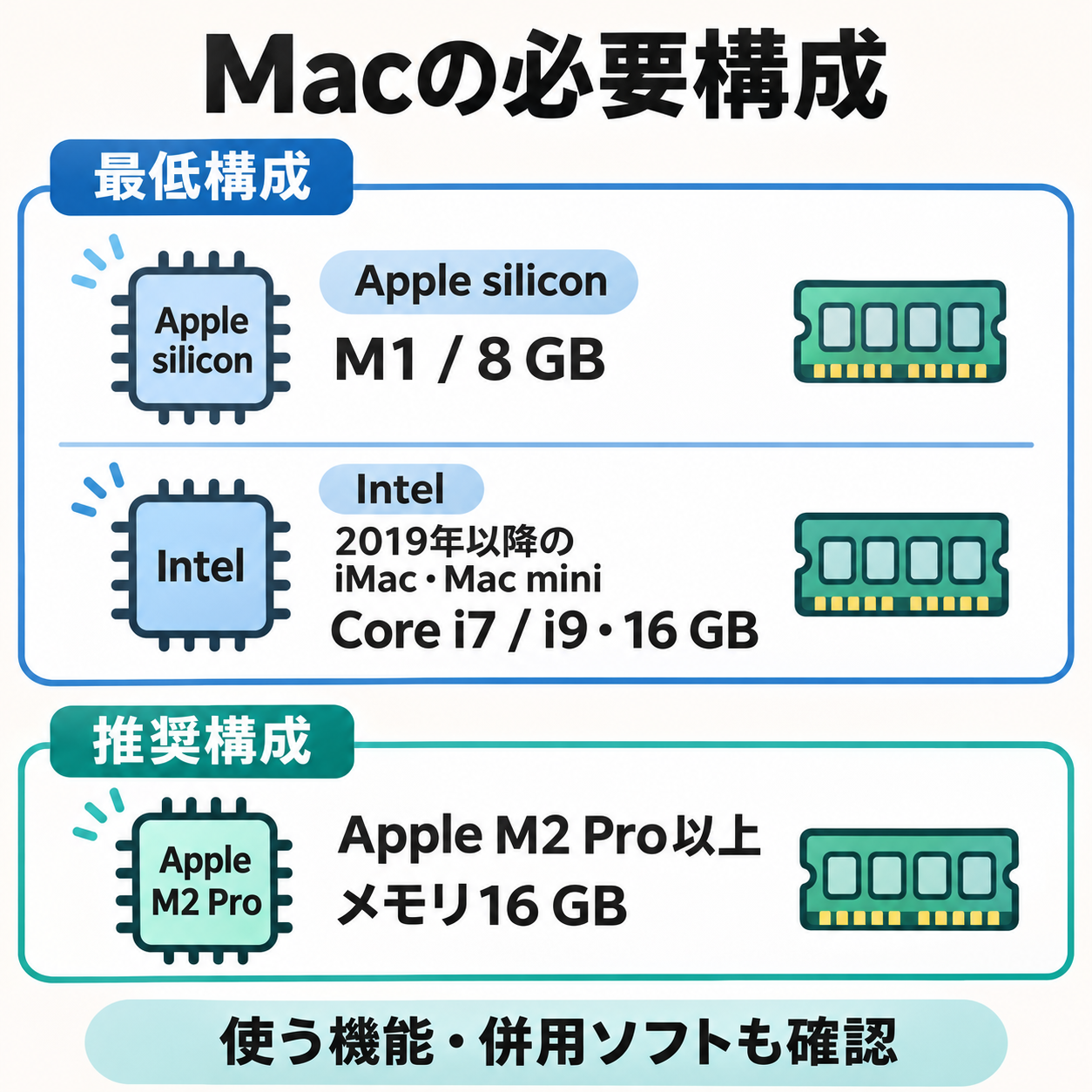
Apple silicon搭載Macの最低構成は、M1、メモリ8 GBです。Intel搭載Macでは、2019年以降のCore i7/i9搭載iMac・Mac mini、メモリ16 GBが最低構成として記載されています。推奨構成は、Apple M2 Pro以上、メモリ16 GBです。
最低構成と推奨構成は別の基準です。最低構成を満たしているかに加えて、推奨構成との違いも確認しましょう。コラボやエフェクトを使うなら、Macのスペックと配信で使う機能を合わせて考える必要があります。
- Macのチップとメモリを控えます。Intel搭載Macでは、モデル名と年式も確認しましょう。
- 最低構成を満たしているかと、推奨構成との違いを分けて確認しましょう。
コラボやバトルで重いときは、使う機能も整理する
コラボ中に重くなるなら、同時にどの機能を使っているかも確認しましょう。公式FAQの構成レベルの説明では、共同配信のco-hostやmulti-guest、映像補正、エフェクトを頻繁に使う配信者向けに、Intermediateという区分を挙げています。必要な構成を考えるときは、配信で使う機能も判断材料になります。
ただし、Macの構成表は最低構成のMinimumと推奨構成のRecommendedの2区分です。IntermediateをMac専用の必要スペックとして読み替えず、Macの表に記載された構成を確認しましょう。
バトルに入るとカクつく場合は、その場面で使っていた機能やエフェクト、一緒に起動していたソフトを控えておきましょう。問い合わせる際に、症状が出る状況を具体的に伝えられます。なお、公式FAQではバトル固有の原因や、カクつきを解消する設定までは説明されていません。
- コラボやバトルで症状が出たら、そのとき使っていた機能・エフェクト・併用ソフトを記録しましょう。
最低構成なら、プラグインや音声ソフトの併用を見直す
最低構成のMacを使っている場合は、LIVE Studioと一緒に使うソフトも見直しましょう。公式FAQでは、最低構成で追加のプラグインや音声ソフトを併用することを推奨していません。Macのスペックだけでなく、併用するソフトも確認する理由はここにあります。
まずは、配信に使うプラグインや音声ソフトを書き出し、何のために使っているかを整理しましょう。重さについて相談する際は、その一覧にMacのチップとメモリ、症状が出る場面を添えると、配信環境を具体的に伝えられます。
- 配信に使うプラグインと音声ソフトを一覧にし、用途と必要性を整理しましょう。
- 相談する際は、Macの構成、症状が出る場面、併用ソフトをまとめて伝えましょう。
出典・確認した資料
出典は各節と記事末尾に掲載しています。
- FAQ | LIVE Studio Help Center
英語版。更新表示は2026年8月19日。macOS対応、必要構成、構成レベルごとの用途を確認。