
配信ガイド
TikTok LIVE Eventsはどこ? 配信予定の告知と視聴者への通知の仕組み
最初に押さえたいこと
LIVE Eventsは、次のLIVEの日時を事前に告知し、視聴者に登録してもらえる機能です。
LIVE Eventsに次の配信日時を載せておくと、視聴者は配信者のプロフィールからイベントを探して登録できます。アプリで入口を見つける方法と、登録後にできることを順に確認しましょう。
自分のプロフィールにある「LIVE」から探す
自分のプロフィール画面で、TikTok Studioなどが並ぶショートカット列の右端に「LIVE」が表示されていました。ここを開くと、配信者向けのLIVEページへ進めます。この表示は2026年11月23日に、日本語表示のAndroid 14エミュレータ(TikTok 47.7.3)で確認しました。
プロフィールに「LIVE」が見当たらないときは、公式ヘルプで案内されている別の経路も確認できます。TikTok Studioの「LIVE」から「LIVE Events」を開く方法があります。

LIVE Eventsの「イベントを作成」から告知を準備する
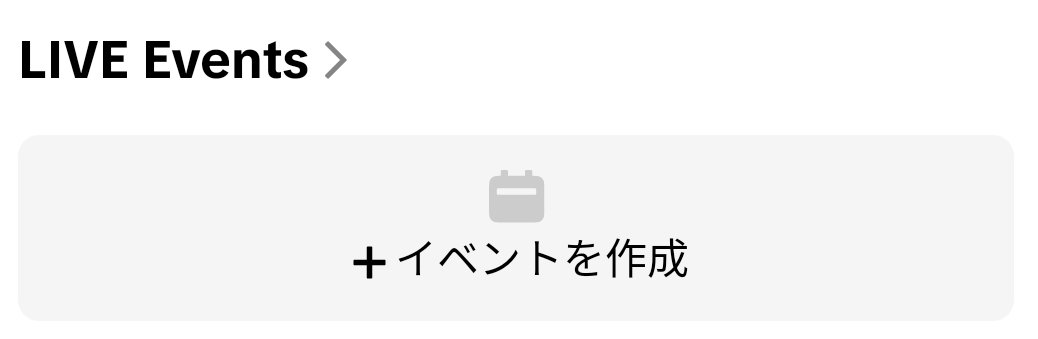
LIVEページの「LIVE Events」欄に「イベントを作成」が表示されています。公式ヘルプでは、このボタンからアプリ内の手順に沿ってイベントを作ります。今回確認したのは、作成ボタンの表示までです。
イベントの日時は、視聴者の現地時間で表示されます。たとえば日本時間の夜に配信する予定を海外の視聴者にも知らせるなら、告知文に「日本時間」と添えておくと、アプリの時刻表示と見比べやすくなります。
視聴者は「登録」で通知を受け取れる
視聴者は、配信者のプロフィールから「LIVE Events」を開き、対象のイベントを選んで「登録」をタップします。公式ヘルプでは、登録した視聴者は通知を受け取れると案内されています。イベントを告知する際は、登録ボタンの場所もあわせて伝えておくと親切です。
登録後は「デバイスのカレンダーに追加」または「完了」を選べます。友だちにも予定を伝えたいときは、イベント詳細からシェアする機能も案内されています。
出典・確認した資料
出典は各節と記事末尾に掲載しています。
- Android版のプロフィールと配信者向けLIVEページ
2026年11月23日、TikTok Android版47.7.3の日本語表示で、配信者側の入口と「イベントを作成」の表示を確認。
- TikTok LIVE Events|TikTokヘルプセンター
通常LIVEのイベントによる告知、作成経路、視聴者の登録と通知、時刻の表示を確認。