配信ガイド
TikTokのバトル開始時に上だけ映る・画面が切れるときの確認方法
最初に押さえたいこと
まず、配信者の手元と視聴側で何が切れているかを比べましょう。両方で切れる場合は映す範囲を、一部の視聴端末だけで切れる場合はその端末の表示を確認します。
TikTokのバトル開始時に上だけが映ると、どこを直せばよいか迷いますね。まず確認したいのは、視聴側でも同じ部分が切れているかです。次に、顔や背景を含む映像が切れるのか、重ねた文字や装飾だけが欠けるのかを分けると、見直す場所を絞れます。
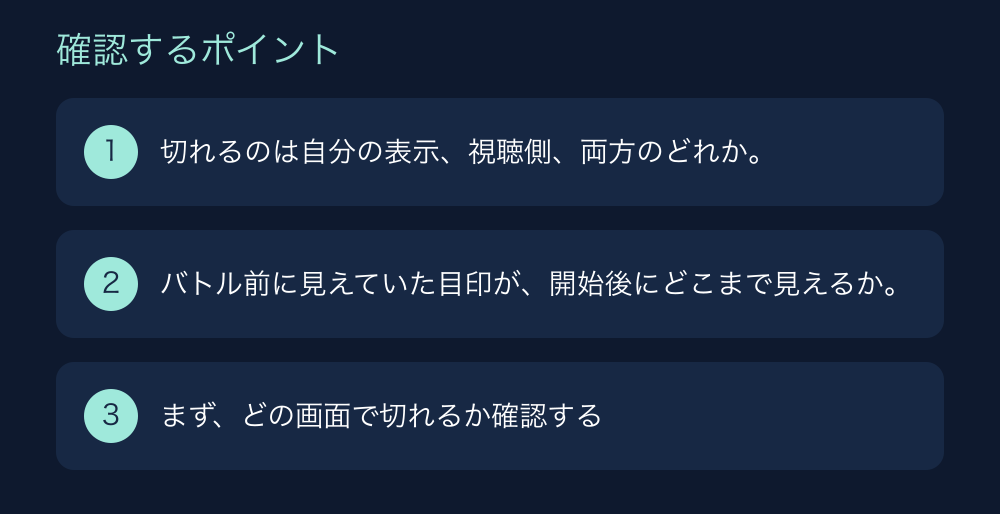
まず、どの画面で切れるか確認する
バトル開始時に上だけ映るときは、配信者の手元と視聴側で、同じ部分が切れているか確認しましょう。手元の表示だけでは、視聴者に届いている映像の範囲まで判断できません。
別の端末で視聴できる場合は、顔や背景などの目印を決め、バトル前後でどこまで見えるかを比べます。図の「確認するポイント」に沿って、切れる画面と見えなくなる部分を整理しましょう。別端末を使えない場合は、視聴者に「顔の下まで見えますか」など、確認したい範囲を具体的に尋ねます。
- 切れるのは、配信者の手元、視聴側、それとも両方ですか。
- バトル前に見えていた目印は、開始後にどこまで見えますか。
映像が切れる場合は、映す範囲を見直す
視聴側でも顔や背景が切れている場合は、映像の大きさと位置を確認します。スマートフォンのカメラで配信しているなら、端末と被写体の距離やカメラの向きを少し変え、必要な範囲が収まるか確かめましょう。
配信ソフトを使っている場合は、取り込んだカメラ映像や画面が拡大されていないか、位置がずれていないか、切り抜かれていないかを確認します。調整できる項目はソフトによって異なります。位置や大きさを一つずつ変え、必要な範囲が視聴側でも見えるか比べてください。
顔は見えていて、文字や装飾だけが欠ける場合は、その要素の位置を見直しましょう。端に置いている文字や装飾を内側へ移し、バトル中も必要な情報が読めるか確認します。
- 切れているのは、カメラ映像そのものですか。それとも、重ねた文字や装飾ですか。
- 位置や大きさを一つ変えた後、視聴側の表示にも変化がありますか。
一部の端末だけなら、視聴側から確認する
特定の視聴端末だけで切れる場合は、その端末で配信を開き直し、表示を比べましょう。端末の向きや画面の拡大表示を変更している場合は、元の状態でも確認します。変更できる項目は端末によって異なります。
開き直しても続く場合は、使用中のアプリや配信ソフトを再起動して、表示を確認する方法もあります。配信に使っているアプリやソフトの終了は配信の中断につながるため、再起動するなら配信が一区切りついてからにしましょう。
繰り返し起きる場合は、バトル前後の画面と、配信方法・端末・使用ソフトを記録しておきます。問い合わせるときは、「上だけ映る」に加えて、配信者と視聴側のどちらで、顔・背景・文字の何が切れるかを伝えると、状況を具体的に説明できます。
- 別の視聴端末でも、同じ部分が切れますか。
- 毎回バトル開始時に起きますか。それとも、通常の配信中にも起きますか。
出典・確認した資料
出典は各節と記事末尾に掲載しています。
- Fire Lit AI編集部の確認手順
利用環境で確認できる項目を編集部が整理したものです。